

问题描述:
你是否遇到过以下崩溃时刻?
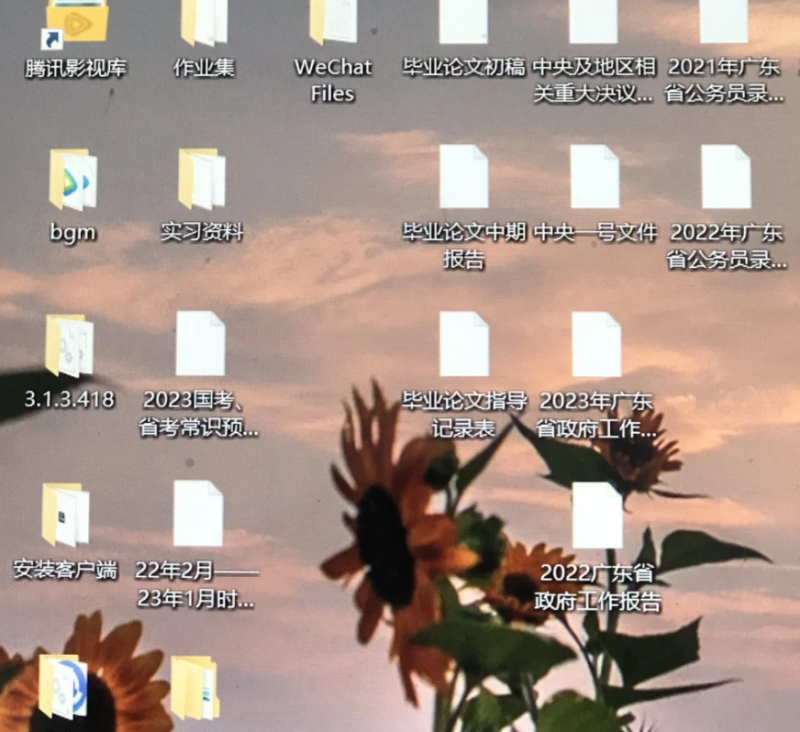
▶ 桌面图标全变成白色空白文件
▶ 程序图标显示为未知文件格式
▶ 右键刷新后图标短暂消失
▶ 升级系统后图标集体错乱
别急着重装系统!这些通常是图标缓存损坏导致的临时故障。分享5种专业修复方案:
🔧 方法一:1分钟急救(推荐首选)
- 按下
Ctrl + Shift + Esc打开任务管理器 - 找到 Windows资源管理器 → 右键选择 重新启动
- 观察90%的图标异常会立即恢复
✔️ 原理:强制重启图形界面进程,重建临时缓存
🔧 方法二:彻底重建图标缓存库(Win10/Win11通用)
- Win+R 输入
%localappdata%回车 - 定位到
IconCache.db文件(或带icon字样的隐藏文件) - 删除该文件 → 重启电脑
- 系统将自动生成新缓存库
⚠️ 注意:Win11需额外删除
Microsoft\Windows\Explorer文件夹内的iconcache_*.db系列文件
🔧 方法三:高分屏专属修复(适用4K显示器)
- 右键桌面 → 显示设置
- 缩放与布局 → 将 缩放比例 改成100% → 应用
- 重启电脑 → 重新设置回原缩放比例
- 图标渲染引擎重置完成
🔧 高阶方案:注册表修正失效图标关联
- Win+R 输入
regedit打开注册表 - 定位路径:
计算机\HKEY_LOCAL_MACHINE\SOFTWARE\Microsoft\Windows\CurrentVersion\Explorer\FileExts\.lnk - 删除
OpenWithList和UserChoice子项 - 重启生效(修复快捷方式指向错误)
❌ 慎用操作:
- 360/电脑管家等「图标修复」工具:有效但可能误改注册表关联项
- 重装显卡驱动:仅当伴随花屏失效时才需尝试
💡 预防技巧:
POWERSHELL# 创建缓存自动清理脚本 (每月运行一次)
taskkill /f /im explorer.exe
del /a /q "%localappdata%\IconCache.db"
start explorer
📌 重要提醒:若所有方法无效,备份数据后尝试 新建用户配置文件,可能是当前用户配置损坏所致。
最后检查:完成修复后,用 Win+Ctrl+Shift+B 重启显卡驱动,确保图形层完全刷新。从此告别图标消失恐慌! 💻✨
保持关注 → 下期解析《任务栏闪退的终极解法》
(本文方法适用于 Win10/Win11 系统 | 操作前建议创建系统还原点)
演示视频需要梯子❗️资源持续更新❗️永久会员全站资源免费下载❗️统一解压密码: lsypstudio.com 或 qq...qqn❗️如遇到"任何问题"请 添加右下角微信
免费资源
© 版权声明
本站内容均来自网络整理,仅供个人学习、研究或欣赏。严禁商业或盈利性使用。下载后请于24小时内删除。使用时请遵守当地法律,获取版权人授权并支付费用。 本站仅为资源信息展示平台(资讯站),不储存资料,不提供安装/使用支持。相关支持信息不代表本站立场。赞助完全自愿,不支持退款,仅为支持本站维护提升体验。非购买资源,如需购买请通过文中信息联系原作者/公司。
THE END

![乐器均衡器Final Mix Software WESTLAKE EQ III v3.0.3 [WiN, MacOSX]-乐声音频-资源网](https://lsypstudio.com/wp-content/uploads/2026/08/image-2026-08-07T221527.916-800x215.jpg)
![为您提供直接从录音中学习您喜爱的歌曲并高效练习的工具Aurally Sound Song Master PRO v5.0.02 [WiN]-乐声音频-资源网](https://lsypstudio.com/wp-content/uploads/2026/08/下载-6-1-800x512.jpg)
![母带处理的真正艺术Steinberg WaveLab Pro 13 v13.0.30 [WiN]-乐声音频-资源网](https://lsypstudio.com/wp-content/uploads/2026/08/下载-8-1-800x533.jpg)
![FM、频谱、波表、虚拟模拟和颗粒合成Steinberg HALion 7 v7.5.0 [WiN]-乐声音频-资源网](https://lsypstudio.com/wp-content/uploads/2026/08/下载-7-1-800x534.jpg)

![频谱动态压缩器-Sonible Smart Comp 3 v1.0.1 [WiN]-乐声音频-资源网](https://lsypstudio.com/wp-content/uploads/2025/12/image-521.png)
![母带处理-LANDR Mastering Plugin Pro v1.1.35 [WiN]-乐声音频-资源网](https://lsypstudio.com/wp-content/uploads/2025/12/image-522.png)